
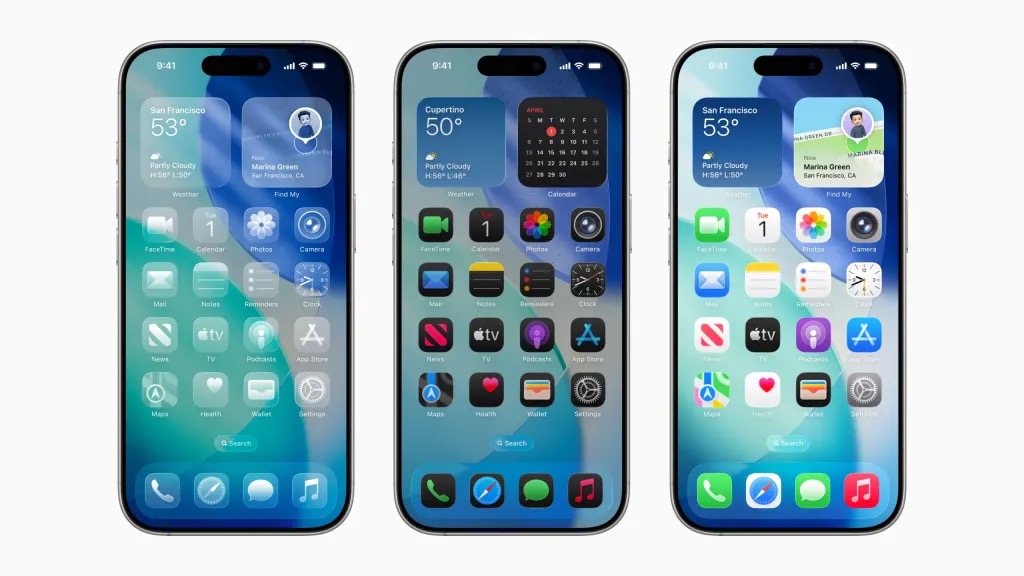
もうすぐWWDCの季節となりましたね
iOSのアップデートにおいて、最新機能をいち早く体験したいと考えるユーザーにとっては、iOSのベータ版プログラムは魅力的な選択肢となると思います。
本記事では、iOSデベロッパベータ版とは何か、その利用方法、注意点、そして安定版へ戻す手順までを解説します。
はじめに:iOSベータ版とは?
ベータソフトウェアの基本
「ベータ版」(β版)とは、ソフトウェアが正式にリリース(公開)される前に、ユーザーに試用してもらう目的で提供されるサンプルのソフトウェアを指します。
これは、製品を市場に出す前の最終テスト段階と位置づけられ、ユーザーからのフィードバックを収集し、発見されなかった不具合の修正や機能改善に役立てることで、正式版の品質を高めることを目的としています。
(IT辞典よりhttps://e-words.jp/w/ベータ版.html)
iOSデベロッパベータ版とパブリックベータ版の違い
Appleが提供するiOSのベータ版には、主に「デベロッパベータ版(Developer Beta)」と「パブリックベータ版(Public Beta)」の2種類があります。
これらは目的、対象者、リリース時期などに違いがあります。
デベロッパベータ版 (Developer Beta)
- 対象者:主にアプリケーション開発者が、開発中のアプリと新しいiOSバージョンとの互換性を確認したり、新しいAPIや機能をテストしたりするために提供されます。これにより、開発者はOSの正式リリースに合わせて自社アプリを最適化する準備をすることがで切るようになっています。
- リリース時期: 通常、Appleが新しいiOSを大規模開発者向けイベントWWDCで発表した直後に、最初のバージョンがリリースされることが多いです。パブリックベータ版よりも数週間早く提供されるのが一般的です。
- 安定性: パブリックベータ版と比較して、より早期のバージョンであるため、バグや不安定な挙動が多い印象です。
パブリックベータ版 (Public Beta)
- 目的と対象者: Apple Beta Software Programに登録した一般ユーザーが、正式リリース前に新しいiOSの機能を体験し、品質や使い勝手に関するフィードバックをAppleに提供することを目的としているそうです。
- リリース時期: 通常、デベロッパベータ版がリリースされてから数週間後、あるいはデベロッパベータ版が数回アップデートされた後に提供されます。これは、デベロッパベータである程度の問題点が洗い出され、修正が加えられたバージョンを一般ユーザーに提供するためと考えられます。
- 安定性: デベロッパベータ版よりは比較的安定しているとされますが、あくまでベータ版であるため、不具合が含まれる可能性は大いにあります。
アクセス方法と費用の変遷
数年前まで、iOSデベロッパベータ版を利用するには、年間$99(日本では12,980円)のApple Developer Programへの登録が必須でした。しかしiOS 16.4以降、Apple IDでサインインすることにより、Apple Developer Programの有料会員でなくてもデベロッパベータ版に無料でアクセスできるようになりました。
ただし、デベロッパベータ版とパブリックベータ版のアクセス方法が無料のApple IDで可能になったとはいえ、両者の役割分担が完全になくなったわけではありません。
デベロッパベータ版は依然として開発者によるアプリの互換性確認や新APIのテストという主要な目的を持ち、パブリックベータ版よりも早期に、より未完成な状態で提供される傾向は維持されています。
パブリックベータ版は、デベロッパベータ版で初期の問題がある程度解決された後に提供される、いわば「後追い」のバージョンという位置づけに変化はないでしょう。
以下の表は、iOSデベロッパベータ版とパブリックベータ版の主な違いをまとめたものです。
iOSデベロッパベータ版とパブリックベータ版の違い
| 特徴 | デベロッパベータ版 (Developer Beta) | パブリックベータ版 (Public Beta) |
| 主な目的 | アプリ開発者による互換性確認、新API・機能テスト | 一般ユーザーによる新機能体験、フィードバック提供 5 |
| 対象者 | アプリ開発者、技術的好奇心の高いユーザー | Apple Beta Software Program登録ユーザー (一般ユーザー) |
| リリース時期 | パブリックベータ版より早期(WWDC直後が多い) | デベロッパベータ版の数週間後、または数バージョン後 |
| 一般的な安定性 | パブリックベータ版より不安定なことが高い | デベロッパベータ版よりは比較的安定している傾向 |
| アクセス方法/費用 | Apple IDでサインイン(無料)、Apple Developer Program(有料)でもアクセス可 | Apple Beta Software ProgramにApple IDで登録(無料) |
| フィードバック方法 | フィードバックアシスタントアプリ | フィードバックアシスタントアプリ |
iOSデベロッパベータ版を利用する前の準備
デベロッパベータ版は不安定
最も重要なのは、ベータ版ソフトウェアが開発途中のものであり、不安定である可能性を理解することだと思います。
正式リリース版のような安定性や完成度は期待できません。
(私自身も何度も不具合にあってきました)
具体的には、以下のようなリスクがあります
- バグの存在: アプリケーションが突然終了する、特定の機能が正常に動作しない、画面表示が乱れるなど、大小さまざまなバグに遭遇する
- アプリの互換性問題: 普段利用しているサードパーティ製のアプリが、新しいベータ版OSに対応しておらず、起動しない、または正常に動作しない
- パフォーマンスの低下: OS全体の動作が遅くなったり、特定の操作で引っかかりを感じたりする
- バッテリー消費の増大: OSの最適化が不十分なため、バッテリーの消費が通常よりも早くなる
- 予期せぬデータ損失: 極めて稀なケースだが、重大な不具合によりデータが失われる
メインで使用している重要な業務用のデバイスや、生活に不可欠なデバイスへのインストールは避け、可能であればセカンダリデバイス(予備のiPhoneなど)で試すことが強くおすすめします
デベロッパベータ版が無料化され、開発者以外の一般ユーザーもアクセスしやすくなった現在、これらのリスクを平易な言葉で理解しておくことの重要性は一層増していると思います。
対応デバイスの確認
新しいiOSバージョンは、すべてのiPhoneモデルで利用できるわけではありません。
対応デバイスのリストは、通常、Appleが新しいiOSを発表するWWDCの際や、各ベータ版のリリースノートなどで公開されます。
例えば、iOS 18のベータ版はiPhone XR、iPhone XS、およびそれ以降のモデル(iPhone SE 第2世代以降を含む)に対応していました
iOS 19についてはiPhone 11以降、iPhone SE(第2世代)以降がサポート対象となる見込みです。
最重要:iPhoneのバックアップ
iOSデベロッパベータ版をインストールする前に、必ずiPhoneのバックアップを作成してください。
これは万が一の事態に備えるための最も大切なことです。
ベータ版の導入によって問題が発生し、iPhoneが正常に起動しなくなったり、データを損失したり、あるいは安定した正式版OSに戻したくなったりした場合に、バックアップがあれば元の状態に復元できます。
バックアップは、以下のいずれかの方法で行えます
- iCloudバックアップ: 「設定」アプリ > [自分の名前] > 「iCloud」 > 「iCloudバックアップ」を開き、「今すぐバックアップを作成」をタップ(Wi-Fi接続が必要)
- コンピュータを使ったバックアップ
- Macの場合: macOS Catalina (10.15) 以降ではFinderを使用。iPhoneをMacに接続し、FinderのサイドバーでiPhoneを選択、「一般」タブの「iPhone内のすべてのデータをこのMacにバックアップ」を選び、「今すぐバックアップ」をクリック
- Windows PCの場合: iTunesまたはApple Devicesアプリを使用
バックアップに関する極めて重要な注意点があります。
それは、ベータ版のiOSで作成したバックアップは、それよりも古いバージョン(つまり、正式版)のiOSには復元できない可能性があるということです。
例えば、iOS 18ベータ版でバックアップを取った後、iOS 17の正式版にダウングレード(バージョンを戻すこと)しようとしても、そのiOS 18ベータ版のバックアップは使えません
したがって、デベロッパベータ版をインストールする直前に、現在使用している正式版iOSの状態でバックアップを作成し、それを安全な場所に保管しておくことを強く推奨します。
これが、何か問題が発生した際に、元の安定した環境とデータを取り戻すための「命綱」となります。
iOSデベロッパベータ版へのアクセス方法
かつては有料プログラムへの登録が必須だったiOS developer Beta版ですが、近年そのアクセス方法が変わり、より多くのユーザーが試せるようになりました。
ここでは、その背景と具体的な手順について解説します。
Apple Developer Programとは?
Apple Developer Programは、Appleプラットフォーム(iOS, iPadOS, macOS, watchOS, tvOS)向けのアプリケーションを開発し、App Storeを通じて世界中に配信するために、Appleが開発者向けに提供しているメンバーシッププログラムです。
このプログラムに登録すると、開発者は以下のような様々なツール、リソース、サポートを利用できます
- Xcode(統合開発環境)の全機能とベータ版へのアクセス
- OSのベータ版リリースへのアクセス(iOSデベロッパベータ版を含む)
- アプリの高度な機能やサービス(プッシュ通知、CloudKitなど)を利用するための権利
- App Store Connectを通じたアプリの提出、管理、テスト、分析ツール
- コードレベルのテクニカルサポート(年間2回までインシデント利用可)
- Macアプリを配布するためのDeveloper ID証明書
- メンバー限定の開発者向けイベントや技術情報へのアクセス
プログラムの年間登録料は$99米ドル、日本では12,980円 です。この費用は、本格的にアプリ開発を行い、App Storeでの収益を目指す開発者にとっては必要な投資と見なされますが、単にOSの最新機能を試したいだけの一般ユーザーにとっては、大きな障壁となっていました。
なお、無料のApple IDを持っているだけでも、Xcodeのベータ版やOSのベータ版リリースへのアクセス自体は可能ですが、アプリのテスト配布やApp Storeへの公開など、多くの機能に制限があります。
近年の変更点:デベロッパベータ版は無料でアクセス可能に
この変更は、iOS 17の発表時(2023年のWWDC)から明確になりました。(変更自体はiOS 16.4の頃から)
それ以前は、前述の通り年間$99のApple Developer Programへの加入がDeveloper Beta版を利用するための必須条件でした。しかし、Appleはこの方針を変更し、より多くの人々が早期のベータ版を試せるように門戸を開いたのです。
この無料化の背景には、AppleがOSの品質向上を目的として、より広範かつ多様なユーザーからのフィードバックを早期に収集したいという戦略があると考えられます。
開発者コミュニティだけでなく、様々な使い方をする一般ユーザーからの報告は、正式リリースまでに多くの潜在的な問題を洗い出し、修正するのに役立ちます。
ただし、注意すべきは、無料化されたのはあくまで「OSデベロッパベータ版へのアクセス権」であり、Apple Developer Programが提供するアプリ配信機能やコードレベルサポートといった他の全ての特典が無料になったわけではない、という点です
アプリを開発してApp Storeで公開したい開発者は、依然として有料のApple Developer Programに登録する必要があります。
この変更により、「デベロッパベータ版」という名称が持つ意味合いも少しずつ変化しています。もはや文字通り「開発者専用」というわけではなく、「開発者向けに最も早く提供されるが、技術的好奇心が高くリスクを許容できる一般ユーザーも試すことができる早期アクセス版」という位置づけに近づいていると言えるでしょう。
必要な登録手順(Apple IDでのサインイン)
iOSデベロッパベータ版にアクセスするためには、Apple DeveloperのウェブサイトまたはApple Developerアプリを通じて、お持ちのApple IDでサインインし、関連する規約に同意する必要があります。
具体的なやり方
- Apple Developerウェブサイトにアクセス: iPhoneまたはコンピュータのウェブブラウザで、Apple Developerの公式ウェブサイト(developer.apple.com)を開く
- アカウントページへ移動: サイト内のメニューから「Account」(アカウント)セクションを選択する
- Apple IDでサインイン: 普段利用しているご自身のApple IDとパスワードを入力してサインインします。この際、Apple IDには2ファクタ認証が有効になっている必要、特別な開発者用IDは不要
- Apple Developer Agreementに同意: サインイン後、Apple Developer Agreement(Apple開発者契約)が表示される場合がある、それの内容を確認し、同意のチェックボックスにチェックを入れ、送信(これが、ベータソフトウェアの利用条件(機密保持義務や未完成であることの理解など)に同意するプロセス)
- (オプション)Apple Developerアプリの利用: App Storeから無料の「Apple Developer」アプリをダウンロードし、アプリ内で同様にApple IDでサインインし、規約に同意することも可能。このアプリは、開発者向け情報の閲覧だけでなく、アカウント管理や登録プロセスの一部も担うようになっている
これらの手順を完了すると、お使いのApple IDがデベロッパベータ版にアクセスできる状態として認識されます。その後、iPhoneの設定アプリからベータ版ソフトウェアのダウンロードが可能になります。
以前は、デベロッパベータ版を利用するために構成プロファイルという特殊なファイルをダウンロードしてインストールする必要がありましたが、iOS 16.4以降はこのプロセスが大幅に簡略化されました。Apple IDとデバイスを直接紐付けることで、Appleはベータソフトウェアの配布管理をより確実かつ安全に行えるようになり、ユーザーにとっては利便性が向上しました。
iOSデベロッパベータ版のインストール方法
前章でApple IDによるサインインと規約への同意が完了すれば、いよいよiOSデベロッパベータ版をiPhoneにインストールする準備が整います。
ここでは、現在の主流であるiOS 16.4以降のバージョンでのインストール方法を中心に解説します。
iOS 16.4以降のバージョンでのインストール方法(設定アプリ経由)
iOS 16.4以降、デベロッパベータ版のインストール方法は非常にシンプルになり、iPhoneの「設定」アプリ内から直接行えるようになりました。
これにより、以前のように構成プロファイルを別途ダウンロードしてインストールする手間が不要になりました。
具体的なインストール手順
- 「設定」アプリを開く: iPhoneのホーム画面から「設定」アプリをタップして開く
- 「一般」を選択: 設定メニューの中から「一般」をタップ
- 「ソフトウェアアップデート」を選択: 「一般」のメニューの中から「ソフトウェアアップデート」をタップ
- 「ベータアップデート」を選択: 「ソフトウェアアップデート」の画面に、「ベータアップデート」という新しい項目が表示されているはず(表示されていない場合は、この前のApple IDでのサインイン・同意が正しく完了していない可能性があります)。この「ベータアップデート」をタップ
- デベロッパベータ版を選択: 「ベータアップデート」の画面には、利用可能なベータプログラムのリストが表示される、ここで「iOS [バージョン番号] Developer Beta」(例: iOS 18 Developer Beta)を選択。もしパブリックベータ版も利用可能な場合は、それもリストに表示されることがある
- ソフトウェアアップデート画面に戻る: 一つ前の「ソフトウェアアップデート」画面に戻る、すると、選択したデベロッパベータ版のソフトウェアが表示され、「ダウンロードしてインストール」というボタンが現る
- ダウンロードとインストール: 「ダウンロードしてインストール」をタップ、利用規約が表示された場合は同意し、パスコードの入力が求められたら入力。ダウンロードが開始され、完了後にインストールが行われる
インストール中の注意点
- Wi-Fi接続とバッテリー残量: iOSのアップデートファイルはサイズが大きいため、安定したWi-Fi環境下でのダウンロードが強く推奨されています、また、インストールプロセス中にバッテリー切れを起こすと深刻な問題(最悪の場合は文鎮化の可能性もある)につながる可能性があるため、iPhoneのバッテリー残量が十分にあること(できれば50%以上)、または充電ケーブルに接続した状態で行ってください。
- 所要時間: ダウンロードとインストールには、ネットワーク環境やデバイスの状態によって数十分から1時間以上かかる場合があります。時間に余裕をもって行ってください。
- 再起動: インストールプロセス中に、iPhoneが自動的に数回再起動します。これは正常な動作ですので、慌てずに完了するまで待ちましょう。
- 中断しない: ダウンロードやインストールが進行中は、途中で強制的に中断したり、電源を切ったりしないでください。OSの根幹部分を書き換えるデリケートな作業であるため、中断はシステムの破損につながる恐れがあります。
- 画面の指示に従う: 途中でパスコードの入力や利用規約への同意などが求められる場合があります。画面に表示される指示をよく読み、適切に対応してください。
iOSデベロッパベータ版をアンインストールする
ベータアップデートの停止方法
(この操作だけでは、現在インストールされているベータ版OSがアンインストールされるわけではなく、あくまで「今後のベータ版の配信を停止する」という意味合いです)
- 「設定」アプリを開く
- 「一般」>「ソフトウェアアップデート」と進む
- 「ベータアップデート」をタップ
- 表示されたオプションの中から「オフ」を選択、 これで、以降のデベロッパベータ版やパブリックベータ版のアップデートは提供されなくなる
繰り返しになりますが、これらの操作を行っても、お使いのiPhoneのOSは依然としてインストール済みのベータ版のままです。
完全に正式版のiOSに戻すためには、「復元」作業が必要になります
正式版iOSへの復元方法
インストールされているデベロッパベータ版を完全に削除し、最新の正式版iOSに戻すには、iPhoneを初期化し、その後バックアップからデータを復元するという手順を踏む必要があります。この作業にはコンピュータ(MacまたはWindows PC)が必要です。
復元のやり方
1.準備
- お使いのMacが最新バージョンのmacOSであること、またはWindows PCに最新バージョンのiTunes(もしくはApple Devicesアプリ)がインストールされていることを確認します
- 最も重要な準備として、最初に強調した「ベータ版をインストールする前に作成した、正式版iOSでのバックアップ」が手元にあることを確認します。(これがない場合、データは完全に初期化されます)
2. iPhoneをリカバリーモードにする
iPhoneをコンピュータにUSBケーブルで接続します。その後、お使いのiPhoneのモデルに応じた方法でリカバリーモードを起動します。
iPhone 8以降(iPhone X、XS、XR、11、12、13、14、15シリーズ、SE 第2・3世代など)
- 音量を上げるボタンを1回押してすぐに放します。
- 音量を下げるボタンを1回押してすぐに放します。
- サイドボタン(電源ボタン)を押し続け、リカバリーモードの画面(コンピュータとケーブルのアイコンが表示される)が表示されるまで放さないでください 25。
3.コンピュータで復元を実行
iPhoneがリカバリーモードになると、MacのFinderまたはWindowsのiTunes(Apple Devicesアプリ)に、「iPhoneに問題があります。“アップデート”または“復元”を選択してください。」といったメッセージが表示されます。
- ここで「復元」を選択します。
- 「復元」を選択すると、iPhone上のすべてのデータと設定が消去(初期化)され、工場出荷時の状態に戻った上で、最新の正式版iOSがダウンロードおよびインストールされます。このプロセスには時間がかかる場合があります。
4.iPhoneをセットアップし、バックアップから復元
iOSのインストールが完了すると、iPhoneが再起動し、初期設定画面(「こんにちは」画面)が表示されます。画面の指示に従ってiPhoneをセットアップしていきます。
「Appとデータ」の画面が表示されたら、「iCloudバックアップから復元」または「MacまたはPCから復元」を選択し、ベータ版インストール前に作成した正式版iOSのバックアップを選んでデータを復元します。
ベータ版からのダウングレードは、単にアプリをアンインストールするような手軽なものではなく、「初期化して再構築する」という手間とリスクを伴うプロセスです。
Appleはユーザーがベータプログラムから安全に離脱できる道筋を提供していますが、その手順の煩雑さとバックアップの互換性問題は、ユーザーがベータ版を試す前に十分に理解しておくべき最も重要な点の一つです。
Beta版は気をつけて使うべき
iOSデベロッパベータ版は、Appleの最新技術や新しいユーザー体験にいち早く触れることができる魅力的な機会を提供します。しかし、その一方で、本記事で解説してきたように、不安定さやバグ、データ損失のリスク、そして安定版に戻す際の手間といったデメリットも存在します。
iOSデベロッパベータ版を試すかどうかは、個々のユーザーのリスク許容度、技術的なスキル、そして新しいものを試したいという情熱のバランスによって判断されるべきです。
もし試すことを決めたのであれば、本記事で解説した準備(特にベータ版インストール前の正式版OSでのバックアップ)と注意点を必ず守り、自己責任において慎重に進めてください。
Appleのエコシステムにおいて、ユーザーが参加する形でのソフトウェア改善プロセスは今後も重要な役割を果たし続けるでしょう。ベータプログラムは、その中核をなす仕組みの一つです。
ユーザーがこれらのプログラムと賢く、そして安全に関わっていくためのリテラシーを持つことが、より良い製品開発とユーザー体験の向上につながるはずです。
引用文献
以下の記事を参考にしてこの記事を作成しました。
- ja.wikipedia.org, https://ja.wikipedia.org/wiki/%E3%83%99%E3%83%BC%E3%82%BF%E7%89%88#:~:text=%E3%83%99%E3%83%BC%E3%82%BF%E7%89%88%EF%BC%88%E3%83%99%E3%83%BC%E3%82%BF%E3%81%B0%E3%82%93%E3%80%81%CE%B2,%E3%83%90%E3%83%BC%E3%82%B8%E3%83%A7%E3%83%B3%E3%81%A8%E3%81%84%E3%81%86%E5%A0%B4%E5%90%88%E3%82%82%E3%81%82%E3%82%8B%E3%80%82
- ベータ版とは?アルファ版との違いやβ版サービスについて解説! https://iot.sakura.ad.jp/column/beta-version/
- ベータ版 – Wikipedia, https://ja.wikipedia.org/wiki/%E3%83%99%E3%83%BC%E3%82%BF%E7%89%88
- 【解明】iOS 18ベータ版公開!インストール・アンインストール方法や違いを紹介 https://jp.imyfone.com/iphone-tips/ios-beta/
- 最新のiOS17ベータ版をインストールする方法 – Dr.Fone,https://drfone.wondershare.jp/ios/install-ios-beta.html
- iOS17/iOS18 パブリックベータをインストール方法をご紹介, 、 https://www.tenorshare.jp/ios-17/ios-17-release-date.html
- Join the Apple Beta Software Program – Download Beta Profiles, https://betaprofiles.dev/enroll/
- Apple Beta, https://beta.apple.com/
- FAQ – Apple Beta Software Program, https://beta.apple.com/faq
- 公共 Beta 対開発者 Beta iOS 18 その他のOS Applu:https://www.letemsvetemapplem.eu/ja/2024/07/16/%E5%85%AC%E5%85%B1-beta-vs-developer-beta-ios-18-a-dalsich-os-app%E3%81%9D%E3%82%8C%E3%82%89%E3%81%AE%E9%81%95%E3%81%84%E3%81%AF%E4%BD%95%E3%81%A7%E3%81%99%E3%81%8B%3F/
- メンバーシップの選択 – サポート – Apple Developer, https://developer.apple.com/jp/support/compare-memberships/
- 無料でiOS18.4 (beta)またはiOS18beta(パブリックベータ) https://www.tenorshare.jp/ios-18/how-to-download-install-ios-18-beta-for-free.html
- How to install the free iOS 17 developer beta – Mashable https://mashable.com/article/developer-beta-ios-17-how-to-install
- Bug Reporting – Apple Developer,https://developer.apple.com/bug-reporting/
- iOS 17 Is Coming, Why Won’t My iPhone Update – Wondershare MobileTrans, https://mobiletrans.wondershare.com/iphone-tips/fix-iphone-wont-update.html
- Apple IOS 18.3 Beta 1: Exploring The Latest Features And Updates – AppleMagazine, 、 https://applemagazine.com/ios-18-3-beta-1-update/
- iOS 17: Everything You Want to Know After WWDC 2024 – UPDF, 6月 4, 2025にアクセス、 https://updf.com/knowledge/ios-17/
- iOS18ベータ版リリース! 早速インストールして気になる新機能を紹介! | 京都 iPhone修理のアイプラス https://iphone-plus-kyoto.com/iphone_news/29632/
- How to Get iOS 18: Complete Guide to Installation and Upgrade – Wondershare MobileTrans, https://mobiletrans.wondershare.com/phone-infos/how-to-get-ios-18.html
- iOS 19/26 ベータのアップデートで容量不足?今すぐできるストレージ確保術まとめ! – Tenorshare, https://www.tenorshare.jp/iphone-tips/ios-update-insufficient-capacity.html
- iOS19/26 ベータアップデート前に絶対やるべきこと|容量不足やデータ損失を防ぐ完全チェックリスト – Tenorshare, 6月 4, 2025にアクセス、 https://www.tenorshare.jp/iphone-tips/what-to-do-before-updating-ios.html
- Appleベータ版ソフトウェアのインストールと使用 – サポート https://developer.apple.com/jp/support/install-beta/
- Back up iPhone – Apple Support, https://support.apple.com/guide/iphone/back-up-iphone-iph3ecf67d29/ios
- How to back up your iPhone or iPad with iCloud – Apple Support, https://support.apple.com/en-us/108366
- How to uninstall iOS or iPadOS beta software – Apple Support,https://support.apple.com/en-us/108763
- How to uninstall iOS or iPadOS beta software – Apple Support, https://support.apple.com/en-my/108763
- Membership Details – Apple Developer Program,https://developer.apple.com/programs/whats-included/
- Enrollment – Membership – Account – Help – Apple Developer,、 https://developer.apple.com/help/account/membership/program-enrollment/
- Apple Developerアプリからの登録、本人確認、および更新 …,https://developer.apple.com/jp/help/account/membership/enrolling-in-the-app/
- Installing and using Apple beta software – Support, https://developer.apple.com/support/install-beta/
- Privacy – Apple Beta Software Program, https://beta.apple.com/privacy
- How to stop receiving Beta version… – Apple Developer Forums, https://forums.developer.apple.com/forums/thread/19193
コメント